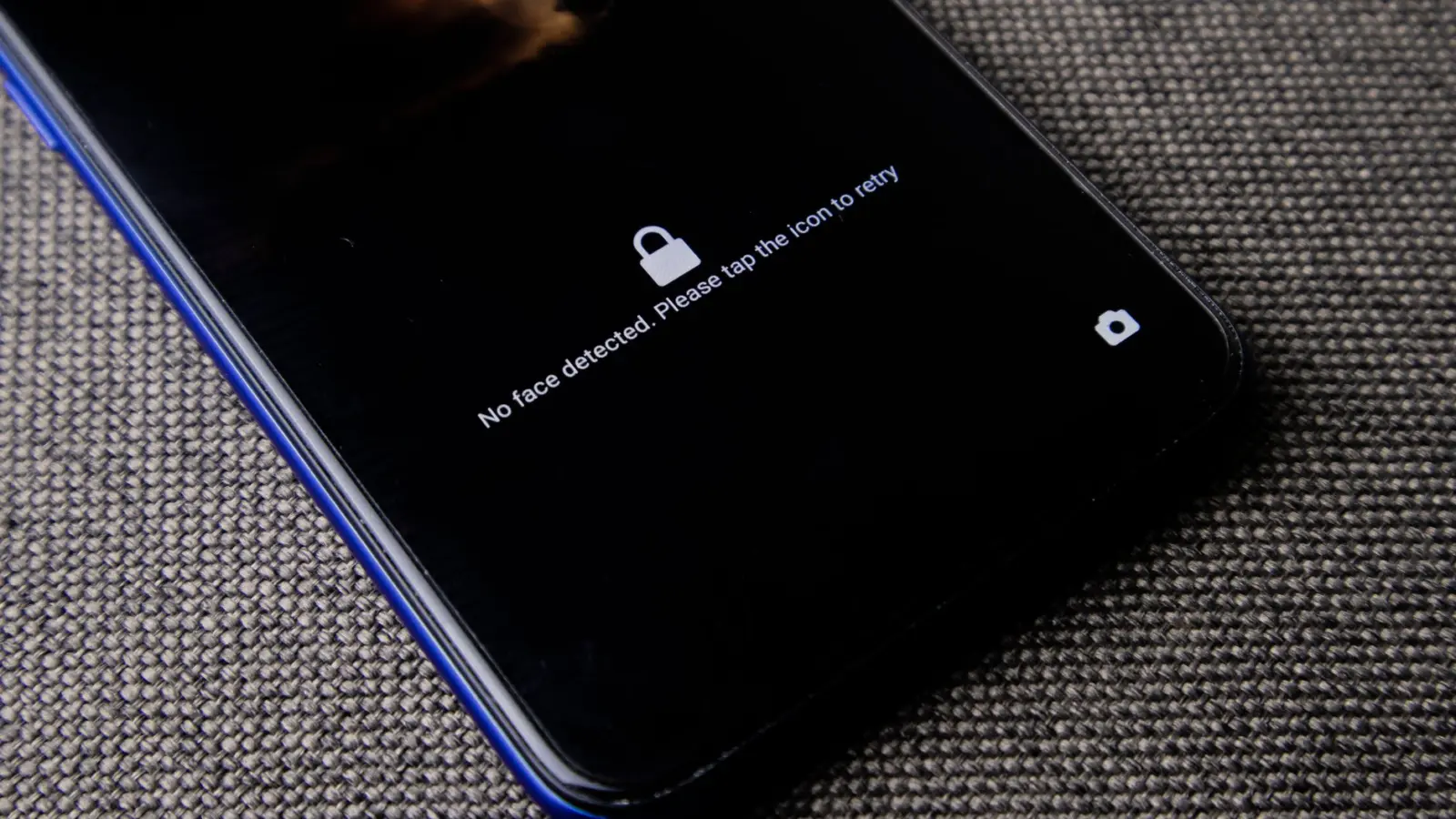
Signal poinformował 20 listopada 2026 r., że blokuje przechwytywanie treści aplikacji przez agentów AI wbudowanych w systemy mobilne: w iOS 27 uniemożliwia zrzuty ekranu w samej aplikacji, a w Androidzie automatycznie włącza ochronę ekranu, gdy wykryje próbę odczytu przez asystenta AI. To deklaracja producenta aplikacji, nie niezależnie zweryfikowany test — i tak należy ją czytać.
Sprawa dotyczy przede wszystkim zespołów, które budują aplikacje z danymi wrażliwymi: komunikatory, aplikacje medyczne, fintech, narzędzia do obsługi klienta. Sygnał jest istotny, bo pokazuje mechanizm, którego nie da się rozwiązać wyłącznie w kodzie aplikacji: warstwa systemowa przejmuje kontrolę nad tym, co dzieje się z danymi wyświetlanymi na ekranie, a deweloper nie ma prostego, udokumentowanego sposobu, by się od tego odciąć. Dla polskich firm oznacza to pytanie o architekturę i o zgodność z RODO, na które dziś nie ma gotowej odpowiedzi w dokumentacji platform.
Co dokładnie zadeklarował Signal
Wpis na blogu Signal Technology Foundation podpisała Meredith Whittaker. Producent opisuje trzy działania i kilka ograniczeń, które sam przyznaje.
Działania zadeklarowane
- W iOS 27 Signal blokuje zrzuty ekranu w aplikacji.
- W Androidzie Signal automatycznie włącza ustawienie „Screen security”, gdy wykryje, że asystent AI próbuje odczytać zawartość ekranu.
- Użytkownik może wyłączyć tę ochronę w ustawieniach aplikacji. Signal wprost ostrzega, że wtedy treść rozmów — jego i rozmówców — może trafić do agentów AI, a gwarancje prywatności przestają obowiązywać.
Ograniczenia, które przyznaje sam producent
- Blokada zrzutów ekranu nie zamyka innych dróg dostępu, m.in. odczytu plików już zapisanych na urządzeniu przez system plików.
- Na macOS Signal nie potrafi wdrożyć tych zabezpieczeń. Producent wskazuje na brak odpowiednio udokumentowanych API i na to, że dostępne mechanizmy ochrony ekranu dotyczą głównie strumieniowania i treści chronionych DRM, a nie zwykłych zrzutów ekranu.
- Na Androidzie nie ma niezawodnego sposobu wykrycia próby zrzutu ekranu na wszystkich urządzeniach producentów innych niż Google. Signal wybrał więc wykrywanie dostępu przez asystenta zamiast wyłączania zrzutów „w ciemno”.
- Producent przyznaje, że przez kilka miesięcy prowadził analizę działania mechanizmów AI na Androidzie i iOS, bo dokumentacja jest niewystarczająca.
To nie jest komunikat o łatce bezpieczeństwa ani o podatności. To publiczne oświadczenie o ograniczeniu funkcjonalności własnej aplikacji w reakcji na zmiany w systemach operacyjnych. Nie mamy niezależnego potwierdzenia, że blokady działają w każdym scenariuszu — i sam Signal tego nie twierdzi.
Dlaczego to ważne poza samym Signalem
Signal stawia tezę, którą warto potraktować jako hipotezę do sprawdzenia w swoich projektach: agenci AI na poziomie systemu zmieniają warunki, w których działają aplikacje. Producent nazywa to zagrożeniem egzystencjalnym dla własnej misji, ale konsekwencje dotyczą każdej aplikacji przetwarzającej dane, których użytkownik nie chce oddawać poza kontrolę.
Druga teza jest praktyczna: deweloper nie ma dziś prostego mechanizmu opt-out. Signal wzywa Apple, Google i Microsoft o dwie rzeczy — łatwy i udokumentowany sposób wyłączenia aplikacji z dostępu przez AI (ekran, system plików, powiadomienia, API) bez psucia podstawowego działania aplikacji oraz rzetelną dokumentację techniczną działania agentów. To postulaty, nie istniejące funkcje.
Tło techniczne prostym językiem
Agent AI w systemie operacyjnym to warstwa oprogramowania, która potrafi „patrzeć” na to, co dzieje się na ekranie, rozpoznawać tekst i elementy interfejsu, a następnie wykonywać polecenia użytkownika — klikać, wpisywać, odpowiadać na pytania. Aby to robić, musi mieć dostęp do treści, które normalnie widzi tylko użytkownik i aplikacja.
Mamy tu trzy poziomy dostępu, które łatwo pomylić:
| Poziom | Co widzi | Kto kontroluje |
|---|---|---|
| Ekran | To, co aktualnie wyświetla aplikacja | System operacyjny i mechanizmy przechwytywania |
| System plików | Dane już zapisane na urządzeniu | System i uprawnienia aplikacji |
| API i powiadomienia | Dane wymieniane między aplikacjami i usługami | System i polityki platformy |
Blokada zrzutów ekranu dotyczy pierwszego poziomu. Signal sam przyznaje, że drugi i trzeci pozostają otwarte. To kluczowe rozróżnienie: ochrona ekranu nie jest ochroną danych.
Skąd bierze się problem z wykrywaniem
Na Androidzie Signal nie może niezawodnie stwierdzić, że ktoś próbował zrobić zrzut ekranu na każdym urządzeniu — bo dystrybucje systemu różnią się między producentami. Zamiast wyłączać zrzuty na ślepo i psuć doświadczenie użytkownika, producent wykrywa dostęp asystenta AI i wtedy włącza ochronę. To kompromis, który sam Signal opisuje jako wybór między bezpieczeństwem a użytecznością.
Na macOS sytuacja jest jeszcze trudniejsza. Signal wskazuje, że nie ma udokumentowanych API do blokowania zrzutów ekranu w sposób, który obejmowałby agentów. Dostępne mechanizmy ochrony ekranu dotyczą głównie treści strumieniowanych i DRM. Producent rekomenduje użytkownikom macOS 27 dodanie Signala do sekcji wykluczonych aplikacji w ustawieniach Siri — to zalecenie konfiguracyjne, nie techniczna blokada.
Realne konsekwencje dla twórców aplikacji
Z perspektywy zespołu produktowego deklaracja Signala to sygnał o trzech rzeczach.
1. Granica odpowiedzialności przesuwa się na system
Jeśli treść aplikacji trafia do agenta systemowego, aplikacja traci kontrolę nad tym, co dzieje się z danymi po ich wyświetleniu. Dla komunikatora z szyfrowaniem end-to-end to poważny problem wizerunkowy i techniczny. Dla aplikacji firmowej — np. do obsługi zgłoszeń klientów — to problem zgodności.
2. Brak opt-out to ryzyko projektowe, nie tylko prawne
Signal wprost pisze, że Apple, Google i Microsoft nie dają deweloperom łatwego sposobu ograniczenia dostępu AI bez drastycznych kompromisów w doświadczeniu użytkownika. To oznacza, że każdy zespół musi sam zdecydować, czy i jak ograniczać funkcje, które mogłyby zostać przechwycone.
3. Dokumentacja jest słaba, więc testy są obowiązkowe
Producent przyznaje, że poświęcił miesiące na analizę działania mechanizmów AI, bo dokumentacja jest niewystarczająca. Dla mniejszych zespołów to ostrzeżenie: nie zakładajcie, że zachowanie agenta jest udokumentowane. Trzeba to sprawdzić empirycznie na docelowych urządzeniach i wersjach systemu.
Scenariusze ryzyka
Poniższe scenariusze to interpretacja możliwych konsekwencji, nie potwierdzone incydenty.
- Wyciek treści rozmów: agent odczytuje ekran komunikatora i zapisuje treść w lokalnej bazie lub wysyła do usługi zdalnej. Signal wskazuje, że po przechwyceniu danych nie kontroluje już, co się z nimi dzieje.
- Omijanie komunikatów znikających: treść widoczna na ekranie może zostać utrwalona, zanim zniknie z aplikacji. To ryzyko dotyczy każdego mechanizmu znikających wiadomości.
- Dane w plikach: jeśli aplikacja zapisuje wrażliwe dane lokalnie, agent może je odczytać przez system plików, nawet gdy ekran jest zablokowany.
- Uprawnienia dostępności: Signal zwraca uwagę, że zewnętrzni agenci, np. Meta Muse, mogą korzystać z uprawnień dostępności, które użytkownik przyznaje podczas konfiguracji. To uprawnienia zaprojektowane dla osób z niepełnosprawnościami, a nie jako uniwersalny klucz do danych.
- Ryzyko zgodności: jeśli dane osobowe trafiają do agenta poza kontrolą administratora, trudno mówić o ustalonym celu i zakresie przetwarzania. To interpretacja prawna wymagająca oceny w konkretnym przypadku, nie gotowa konkluzja.
Jak sprawdzić, czy problem dotyczy Twojej aplikacji
To lista kontrolna do wykonania na urządzeniach testowych, nie instrukcja ataku. Chodzi o obserwację zachowania systemu i aplikacji.
- Ustal, jakie wersje systemów są docelowe dla Twoich użytkowników: iOS 27, konkretne wersje Androida, macOS 27.
- Sprawdź, czy na testowych urządzeniach działa asystent AI z funkcją odczytu ekranu (np. Onscreen Awareness w Siri AI, Gemini Intelligence).
- Otwórz aplikację z danymi testowymi i sprawdź, czy system wykonuje zrzut ekranu lub odczytuje zawartość.
- Sprawdź, czy aplikacja zapisuje wrażliwe dane w plikach lokalnych i czy są one dostępne dla innych procesów.
- Sprawdź, jakie uprawnienia dostępności mają zainstalowane aplikacje zewnętrzne.
- Zapisz wyniki: wersja systemu, model urządzenia, zachowanie aplikacji. Bez tego nie da się odtworzyć problemu.
Jeśli nie masz dostępu do urządzeń z nowymi wersjami systemów, nie zakładaj, że problem Cię nie dotyczy. Zaplanuj testy na moment, gdy wersje staną się dostępne w Twoim kanale dystrybucji.
Plan reakcji krok po kroku
- Inwentaryzacja danych: wypisz, jakie dane aplikacja wyświetla na ekranie i jakie zapisuje lokalnie. Oddziel dane wrażliwe od reszty.
- Ocena ekspozycji: dla każdego typu danych oceń, co się stanie, jeśli trafi do agenta systemowego.
- Decyzja produktowa: ustal, czy ograniczasz funkcje (np. blokada zrzutów), czy akceptujesz ryzyko i informujesz użytkownika.
- Komunikacja: jeśli ograniczasz funkcje, wyjaśnij użytkownikom dlaczego. Signal pokazuje, że użytkownik musi mieć możliwość wyłączenia ochrony, ale powinien wiedzieć, co to oznacza.
- Testy na urządzeniach: sprawdź zachowanie na iOS, Androidzie różnych producentów i macOS.
- Monitoring zmian: śledź komunikaty Apple, Google i Microsoft o API i dokumentacji agentów AI.
- Przegląd zgodności: skonsultuj z osobą odpowiedzialną za ochronę danych, czy nowe mechanizmy wymagają aktualizacji oceny skutków dla ochrony danych.
Typowe błędy
- Traktowanie blokady zrzutów ekranu jako pełnej ochrony. Signal sam przyznaje, że to nie zamyka dostępu przez system plików.
- Zakładanie, że zachowanie agenta jest udokumentowane. Producent wprost mówi o brakach w dokumentacji.
- Kopiowanie rozwiązania Signala bez testów. Jego mechanizm zależy od wykrywania dostępu, a to działa różnie na różnych urządzeniach.
- Ignorowanie macOS. Signal nie potrafi tam wdrożyć ochrony, a wielu użytkowników firmowych pracuje na Macach.
- Brak komunikacji z użytkownikiem. Nagłe wyłączenie zrzutów ekranu bez wyjaśnienia wygląda jak błąd aplikacji.
- Mylenie deklaracji z faktem. To, że Signal deklaruje ochronę, nie znaczy, że została niezależnie potwierdzona w każdym scenariuszu.
Działania krótkoterminowe
- Przeprowadź testy na dostępnych urządzeniach z nowymi wersjami systemów.
- Wprowadź w aplikacji jasny komunikat o ryzyku związanym z agentami AI, jeśli go jeszcze nie ma.
- Sprawdź, czy aplikacja zapisuje wrażliwe dane w plikach, do których dostęp ma system.
- Przejrzyj uprawnienia dostępności, których wymaga Twoja aplikacja, i ogranicz je do minimum.
- Ustal osobę odpowiedzialną za śledzenie komunikatów platform.
Działania długoterminowe
- Wprowadź zasadę minimalizacji danych wyświetlanych na ekranie — mniej treści widocznych oznacza mniej treści możliwych do przechwycenia.
- Projektuj aplikacje tak, aby dane wrażliwe nie były przechowywane lokalnie dłużej, niż to konieczne.
- Uwzględnij scenariusze agentów AI w ocenie ryzyka i w ocenie skutków dla ochrony danych.
- Buduj kanał komunikacji z użytkownikami o zmianach w systemach, które wpływają na prywatność.
- Wspieraj i śledź postulaty branżowe dotyczące opt-out i dokumentacji — to dziś jedyna droga do zmiany warunków platform.
Checklista praktyczna
- Czy wiesz, jakie wersje systemów są docelowe dla Twoich użytkowników?
- Czy testowałeś aplikację z włączonym asystentem AI z odczytem ekranu?
- Czy wiesz, jakie dane aplikacja zapisuje lokalnie?
- Czy masz plan na wypadek, gdy system zacznie przechwytywać treść?
- Czy użytkownik jest informowany o ograniczeniach i ryzyku?
- Czy osoba odpowiedzialna za ochronę danych wie o nowych mechanizmach?
- Czy monitorujesz komunikaty Apple, Google i Microsoft?
- Czy masz procedurę reakcji na zmianę zachowania systemu?
Co powinien zrobić właściciel firmy / administrator
Decyzje administracyjne różnią się od decyzji produktowych. Poniżej lista działań po stronie organizacji.
- Ustal zakres: zidentyfikuj aplikacje i usługi, w których przetwarzane są dane wrażliwe, i sprawdź, czy działają na urządzeniach z nowymi wersjami systemów.
- Zbierz fakty: poproś zespół techniczny o wyniki testów. Nie opieraj decyzji na deklaracjach producentów systemów.
- Oceń ryzyko: dla każdego obszaru oceń prawdopodobieństwo i skutki przechwycenia danych przez agenta AI.
- Zdecyduj o konfiguracji: rozważ, czy w firmie należy ograniczyć korzystanie z agentów AI z odczytem ekranu na urządzeniach służbowych.
- Zaktualizuj dokumentację: jeśli zmieniają się mechanizmy przetwarzania, zaktualizuj rejestr czynności i ocenę skutków dla ochrony danych.
- Przeszkol zespół: użytkownicy powinni wiedzieć, że wyłączenie ochrony w aplikacji może ujawnić treść rozmów.
- Ustal plan awaryjny: przygotuj procedurę na wypadek, gdy platforma zmieni zachowanie bez zapowiedzi.
Signal nazywa siebie „kanarkiem w kopalni” i twierdzi, że problem dotyczy całego ekosystemu aplikacji. To deklaracja producenta, ale wskazuje na realne pytanie: kto odpowiada za dane, które system operacyjny przechwytuje poza kontrolą aplikacji.
Co dalej
Signal zapowiada dalsze rozmowy z Apple i Google i „więcej informacji wkrótce”. To zapowiedź, nie fakt. Do tego czasu najrozsądniejsze podejście to własne testy, jasna komunikacja z użytkownikami i przygotowanie się na to, że mechanizmy agentów AI będą się zmieniać szybciej niż dokumentacja.
Dla polskich zespołów najważniejszy wniosek jest praktyczny: nie czekaj na gotowe narzędzie opt-out. Sprawdź, jakie dane Twoja aplikacja pokazuje i zapisuje, i zdecyduj, które z nich mogą trafić do systemu poza Twoją kontrolą.
Weryfikacja praktyczna: jak odróżnić deklarację od potwierdzonego zachowania
Signal deklaruje blokadę przechwytywania ekranu na iOS 27 oraz na tych wersjach Androida, na których możliwe jest wykrycie próby odczytu ekranu przez asystenta AI. To deklaracja producenta. Weryfikacja praktyczna polega na sprawdzeniu, czy mechanizm działa w Twoim środowisku, na Twoich urządzeniach i w Twojej konfiguracji. Poniżej lista czynności, które pozwalają zebrać dowody zamiast opinii.
Przygotowanie środowiska testowego
- Wybierz co najmniej dwa urządzenia z różnych rodzin: jedno z iOS 27, jedno z Androidem w wersji, w której dostępny jest asystent AI z odczytem ekranu.
- Jeśli masz dostęp, dodaj urządzenie z macOS — Signal wprost przyznaje, że nie potrafi tam wdrożyć ochrony, więc test na Macu pokaże stan faktyczny, nie założony.
- Zainstaluj czystą wersję aplikacji i utwórz konto testowe z danymi, które nie są danymi produkcyjnymi. Nie używaj prawdziwych rozmów do testów.
- Zapisz wersję systemu, model urządzenia, wersję aplikacji i datę testu. Bez tych danych wynik jest nieodtwarzalny.
- Ustal, kto wykonuje test i kto zapisuje wynik. Jedna osoba powinna obserwować ekran, druga rejestrować zachowanie.
Test odczytu ekranu przez asystenta
- Włącz asystenta AI z funkcją odczytu ekranu (Onscreen Awareness w Siri AI lub Gemini Intelligence, zależnie od platformy).
- Otwórz aplikację z treścią testową oznaczoną unikalnym ciągiem znaków, np. „TEST-ODCZYT-001”.
- Wywołaj asystenta i poleć mu odczytanie lub podsumowanie tego, co jest na ekranie.
- Sprawdź, czy asystent odtworzył ciąg testowy. Jeśli tak, przechwycenie nastąpiło mimo deklarowanej blokady.
- Powtórz test z włączoną i wyłączoną ochroną w ustawieniach aplikacji. Signal dopuszcza wyłączenie ochrony przez użytkownika — sprawdź, czy wyłączenie faktycznie zmienia zachowanie.
- Zapisz wynik osobno dla każdej platformy. Mechanizm opiera się na wykrywaniu dostępu, a to działa różnie na różnych urządzeniach.
Test dostępu przez system plików
- Ustal, czy aplikacja zapisuje wrażliwe dane lokalnie. Signal sam przyznaje, że blokada zrzutów nie zamyka dostępu przez system plików.
- Sprawdź, czy pliki z danymi testowymi są czytelne dla innych procesów w ramach uprawnień systemowych.
- Zwróć uwagę, że agent może odczytać dane z plików nawet wtedy, gdy ekran jest zablokowany — to inny wektor niż odczyt ekranu.
- Zapisz, które pliki zawierają dane wrażliwe i jaki jest ich cykl życia. To podstawa do decyzji o minimalizacji przechowywania.
Test uprawnień dostępności
- Wypisz aplikacje zewnętrzne, którym przyznano uprawnienia dostępności.
- Sprawdź, czy wśród nich są agenci AI, np. Meta Muse. Signal wskazuje, że takie uprawnienia mogą być wykorzystywane szerzej, niż zakładano przy konfiguracji.
- Ogranicz uprawnienia dostępności do minimum i sprawdź, czy aplikacja nadal działa zgodnie z przeznaczeniem.
- Zapisz, które uprawnienia są niezbędne, a które można odebrać bez utraty funkcji.
Monitoring po wdrożeniu: co śledzić i jak często
Po wdrożeniu ochrony lub po decyzji o akceptacji ryzyka monitoring nie kończy się. Platformy zmieniają zachowanie agentów AI, a dokumentacja pozostaje niepełna — Signal wprost mówi o znaczących brakach w dokumentacji i o tym, że bez lepszych specyfikacji trudno zapewnić solidną ochronę. Monitoring musi to uwzględniać.
Źródła do śledzenia
- Komunikaty Apple, Google i Microsoft o API, agentach AI i dokumentacji technicznej.
- Zmiany w wersjach systemów, które trafiają do kanałów dystrybucji Twoich użytkowników.
- Zachowanie asystentów AI po aktualizacjach — to, co działało w jednej wersji, może przestać działać w kolejnej.
- Postulaty branżowe dotyczące opt-out i dokumentacji. Signal wzywa do dwóch rozwiązań: łatwego, udokumentowanego opt-outu oraz jasnych specyfikacji technicznych.
Częstotliwość przeglądów
- Przegląd po każdej aktualizacji systemu na urządzeniach testowych — natychmiast, nie po miesiącu.
- Przegląd kwartalny pełnego zestawu testów, nawet jeśli nie było aktualizacji. Pozwala wychwycić zmiany zachowania po stronie usług zdalnych.
- Przegląd po każdej zmianie w aplikacji, która dotyka wyświetlania lub przechowywania danych wrażliwych.
- Przegląd po każdym komunikacie platformy o nowych funkcjach agentów AI.
Rejestr wyników monitoringu
- Data, platforma, wersja systemu, wersja aplikacji.
- Wynik testu odczytu ekranu: przechwycone / nieprzechwycone.
- Wynik testu dostępu do plików: dostępne / niedostępne.
- Wynik testu uprawnień dostępności: lista aktywnych uprawnień.
- Decyzja: kontynuujemy, zmieniamy konfigurację, eskalujemy do zespołu prawnego.
Checklista wdrożeniowa przed uruchomieniem ochrony
Ta lista dotyczy momentu, w którym decydujesz się wprowadzić ograniczenia w aplikacji. Signal pokazuje wzorzec: ochrona domyślna z możliwością wyłączenia przez użytkownika, który powinien wiedzieć, co wyłączenie oznacza.
- Czy ustaliłeś, jakie dane aplikacja wyświetla na ekranie i jakie zapisuje lokalnie?
- Czy oddzieliłeś dane wrażliwe od pozostałych?
- Czy oceniłeś dla każdego typu danych, co się stanie, jeśli trafi do agenta systemowego?
- Czy zdecydowałeś, czy ograniczasz funkcje, czy akceptujesz ryzyko i informujesz użytkownika?
- Czy przygotowałeś komunikat wyjaśniający, dlaczego funkcja została ograniczona? Nagłe wyłączenie zrzutów ekranu bez wyjaśnienia wygląda jak błąd aplikacji.
- Czy użytkownik ma możliwość wyłączenia ochrony i czy wie, jakie to niesie konsekwencje?
- Czy przetestowałeś zachowanie na iOS, Androidzie różnych producentów i macOS?
- Czy ustaliłeś osobę odpowiedzialną za śledzenie komunikatów platform?
- Czy osoba odpowiedzialna za ochronę danych wie o nowych mechanizmach i czy wymagają one aktualizacji oceny skutków dla ochrony danych?
- Czy masz procedurę reakcji na zmianę zachowania systemu bez zapowiedzi?
Checklista po wdrożeniu: utrzymanie i reakcja
- Czy monitoring jest prowadzony zgodnie z ustaloną częstotliwością i czy wyniki są rejestrowane?
- Czy każda aktualizacja systemu na urządzeniach testowych uruchamia przegląd?
- Czy użytkownicy otrzymują informacje o zmianach w systemach, które wpływają na prywatność?
- Czy zespół wsparcia wie, jak odpowiadać na pytania o ograniczenia funkcji?
- Czy plan awaryjny jest aktualny i czy ktoś jest wyznaczony do jego uruchomienia?
- Czy przegląd zgodności odbywa się po każdej istotnej zmianie mechanizmów przetwarzania?
- Czy śledzisz postulaty branżowe dotyczące opt-outu i dokumentacji?
- Czy wiesz, że blokada zrzutów ekranu nie zamyka dostępu przez system plików, i czy Twoja komunikacja tego nie sugeruje?
Weryfikacja deklaracji o braku możliwości ochrony na macOS
Signal przyznaje, że nie potrafi wdrożyć ochrony na macOS. To nie jest przeoczenie — to skutek braku narzędzi po stronie platformy. Weryfikacja praktyczna polega na sprawdzeniu, czy Twoja organizacja ma użytkowników na Macach i czy ich dane są narażone w sposób, którego nie da się dziś zamknąć po stronie aplikacji.
- Zidentyfikuj użytkowników firmowych pracujących na macOS.
- Ustal, jakie dane wrażliwe są tam przetwarzane i wyświetlane.
- Oceń, czy ryzyko jest akceptowalne, czy wymaga ograniczeń organizacyjnych, skoro techniczne są niedostępne.
- Nie zakładaj, że ochrona działa na macOS tylko dlatego, że działa na iOS. Signal mówi wprost, że nie działa.
Jak dokumentować wyniki weryfikacji
Dokumentacja jest częścią weryfikacji, nie dodatkiem. Bez niej nie odróżnisz jednorazowego zachowania od powtarzalnego wzorca, a przy braku dokumentacji po stronie platform trudno cokolwiek udowodnić.
- Opisz scenariusz testu: cel, urządzenie, wersja systemu, wersja aplikacji, konfiguracja asystenta AI.
- Zapisz oczekiwane zachowanie i zachowanie faktyczne.
- Dołącz zrzut ekranu lub nagranie z testu — z zastrzeżeniem, że sam zrzut może być przechwytywany przez system, więc rób go w sposób kontrolowany.
- Zapisz, czy wynik jest powtarzalny w co najmniej dwóch próbach.
- Wskaż, czy wynik potwierdza deklarację producenta, czy jej przeczy.
- Przekaż wynik osobie odpowiedzialnej za ochronę danych, jeśli dotyczy przetwarzania danych osobowych.
Kryteria eskalacji
Nie każde odstępstwo wymaga eskalacji. Poniżej kryteria, które warto ustalić z góry, żeby decyzja nie zależała od nastroju w danej chwili.
- Asystent AI odtworzył treść testową mimo włączonej ochrony — eskaluj natychmiast.
- Dane wrażliwe są czytelne przez system plików — eskaluj do zespołu odpowiedzialnego za ochronę danych.
- Uprawnienia dostępności są szersze, niż wymaga tego funkcja — eskaluj do zespołu bezpieczeństwa.
- Platforma zmieniła zachowanie bez zapowiedzi — uruchom plan awaryjny.
- Użytkownicy zgłaszają, że ochrona blokuje im podstawowe funkcje — eskaluj do zespołu produktowego, zanim wyłączysz ochronę globalnie.
Podsumowanie praktyczne
Weryfikacja, monitoring i checklisty to trzy warstwy tego samego procesu. Weryfikacja odpowiada na pytanie, czy ochrona działa tu i teraz. Monitoring odpowiada na pytanie, czy nadal działa po zmianach. Checklisty pilnują, żeby żaden z tych kroków nie został pominięty. Signal deklaruje ochronę i sam przyznaje jej ograniczenia — blokada zrzutów nie zamyka dostępu przez system plików, macOS pozostaje bez ochrony, a dokumentacja agentów AI jest niewystarczająca. Dlatego jedynym wiarygodnym źródłem informacji o Twoim środowisku są Twoje własne testy i prowadzony konsekwentnie rejestr wyników.
Źródła i materiały do dalszej weryfikacji
Artykuł jest autorskim opracowaniem przygotowanym na podstawie poniższych materiałów. Linki prowadzą do publikacji źródłowych.
- Signal is Serious About Protecting Your Privacy (signal.org)
Zdjęcie wyróżniające: Nothing Ahead / Pexels.