Automatyczne faktury w PrestaShop – dlaczego warto je włączyć już dziś
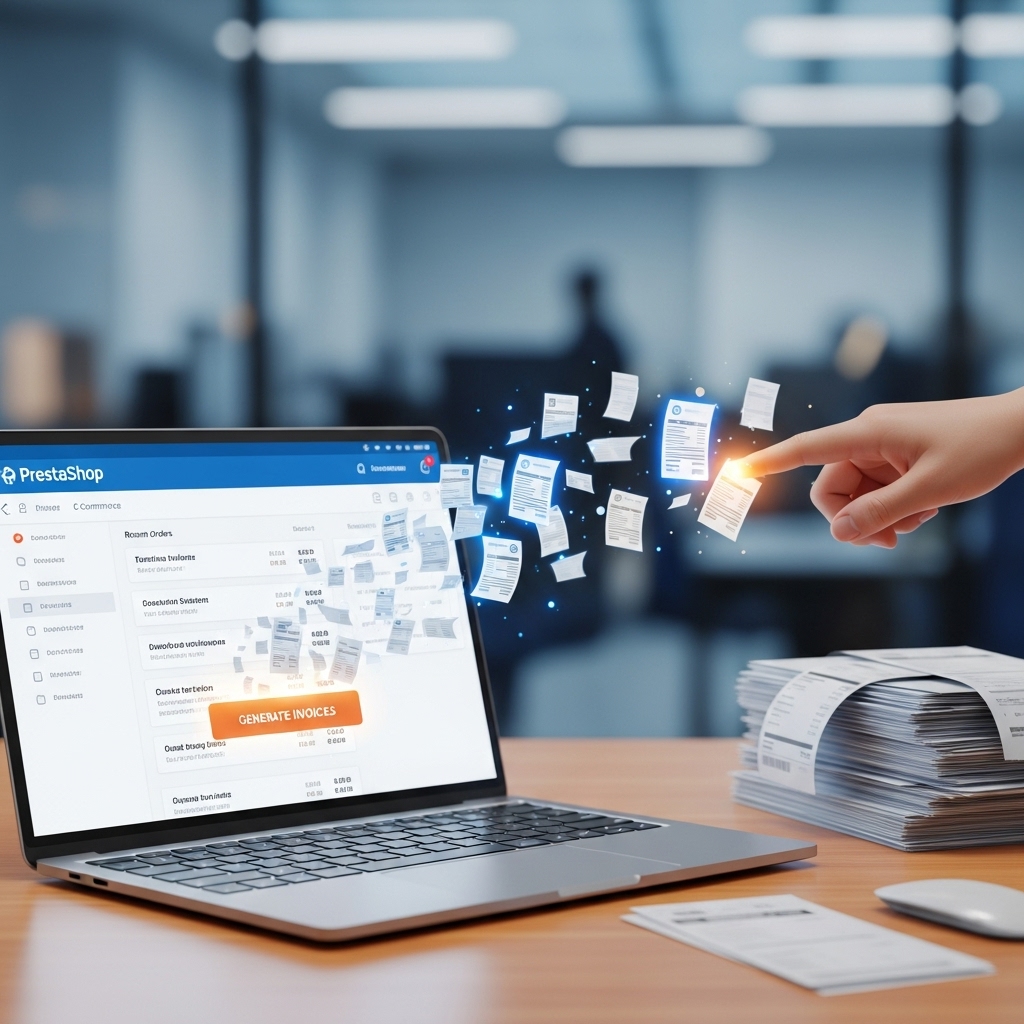
Automatyczne faktury w PrestaShop pozwalają odciążyć zespół, przyspieszyć obsługę zamówień i ograniczyć błędy. Gdy wszystko jest dobrze ustawione, system generuje i wysyła dokumenty bez Twojej ingerencji – najczęściej w momencie, gdy płatność zostaje potwierdzona. To nie tylko wygoda, ale i lepsze doświadczenie klienta, który od razu po zakupie otrzymuje komplet dokumentów. Poniżej znajdziesz konkretne kroki, wskazówki i dobre praktyki, dzięki którym skonfigurujesz cały proces sprawnie i bezpiecznie.
Co w PrestaShop znaczy “automatyczna faktura”
Wbudowana funkcja PrestaShop generuje plik PDF z fakturą i nadaje jej numer w momencie, gdy zamówienie zmieni status na taki, który ma włączoną opcję tworzenia faktury. Najczęściej jest to status „Płatność przyjęta”. System może także automatycznie dołączać PDF do wiadomości e-mail wysyłanej do kupującego oraz udostępniać ją do pobrania w koncie klienta.
Wymagania wstępne – zanim zaczniesz
- Aktualna wersja PrestaShop 1.7 lub 8.x
- Prawidłowo skonfigurowane dane firmy (NIP, adres, stawki VAT)
- Sprawny e-mail sklepu (wysyłka wiadomości działa)
- Wiedza, czy używasz faktur systemowych PrestaShop, czy zewnętrznego systemu (np. Fakturownia, iFirma, wFirma, inFakt). To ważne, aby nie dublować dokumentów.
Krok po kroku: włączanie faktur PDF w PrestaShop
- Włącz faktury w panelu
- Wejdź: Zamówienia → Faktury (Orders → Invoices).
- Przełącz „Włącz faktury” na Tak.
- Ustaw „Prefiks faktury” (np. FV-), „Dodaj bieżący rok do numeru”, ewentualnie „Resetuj numerację z początkiem roku” – zgodnie z polityką firmy.
- Uzupełnij stopkę faktury (dane firmy, rachunek bankowy, dodatkowe klauzule).
- Zapisz.
- Zdefiniuj, kiedy faktura ma się tworzyć
- Wejdź: Parametry sklepu → Ustawienia zamówień → Statusy (Shop Parameters → Order Settings → Statuses).
- Edytuj status „Płatność przyjęta” (lub inny, na którym chcesz generować fakturę).
- Zaznacz opcję „Generuj fakturę” (lub równoważną).
- Włącz „Wyślij e-mail do klienta”. Jeśli w widoku statusu dostępna jest opcja „Dołącz fakturę PDF do e-maila” – również ją zaznacz.
- Zapisz.
- Przetestuj proces
- Złóż testowe zamówienie i doprowadź do statusu „Płatność przyjęta”.
- Sprawdź, czy numer faktury został nadany i czy PDF jest widoczny w podglądzie zamówienia oraz w koncie klienta.
- Upewnij się, że klient otrzymał e-mail z załącznikiem.
Automatyczne faktury w PrestaShop – co warto skonfigurować od razu
- Numeracja i prefiks: dopasuj do wewnętrznych zasad. Unikalność i spójność numerów to podstawa porządku w księgowości.
- Język, waluta i stawki VAT: w sklepach wielojęzycznych zadbaj, by faktura generowała się w języku klienta, a VAT był poprawnie naliczony.
- Stopka i teksty prawne: wpisz stałe elementy, by uniknąć ręcznych dopisków.
- Logo i layout faktury: wygląd PDF możesz dopasować przez nadpisanie szablonu invoice.tpl w katalogu motywu (themes/nazwa-motywu/pdf/). Przed zmianami zrób kopię zapasową.
Najczęstsze scenariusze i dobre praktyki
- Płatności online (np. PayU, Przelewy24, Stripe): upewnij się, że integracja poprawnie zmienia status zamówienia po autoryzacji płatności. Wtedy faktura wygeneruje się sama.
- Przedpłata vs pobranie: w przypadku pobrania niektórzy generują fakturę dopiero po potwierdzeniu dostawy – możesz stworzyć osobny status „Dostarczono (generuj fakturę)”.
- B2B i NIP: gdy sprzedajesz firmom, dopilnuj walidacji NIP i prawidłowego pobierania danych nabywcy do dokumentu.
- Proforma i korekty: PrestaShop standardowo tworzy „paragon”/fakturę PDF i „noty uznaniowe” (credit slip). Jeżeli Twoja księgowość wymaga „faktury proforma” lub „faktury korygującej” w określonym formacie, rozważ moduł zewnętrzny lub integrację z systemem fakturowym.
Integracja z polskimi systemami fakturowymi (i KSeF)
Jeżeli chcesz, by faktury były od razu wystawiane w zewnętrznym systemie (wysyłka do księgowości, JPK, KSeF), użyj dedykowanego modułu. Typowy schemat konfiguracji:
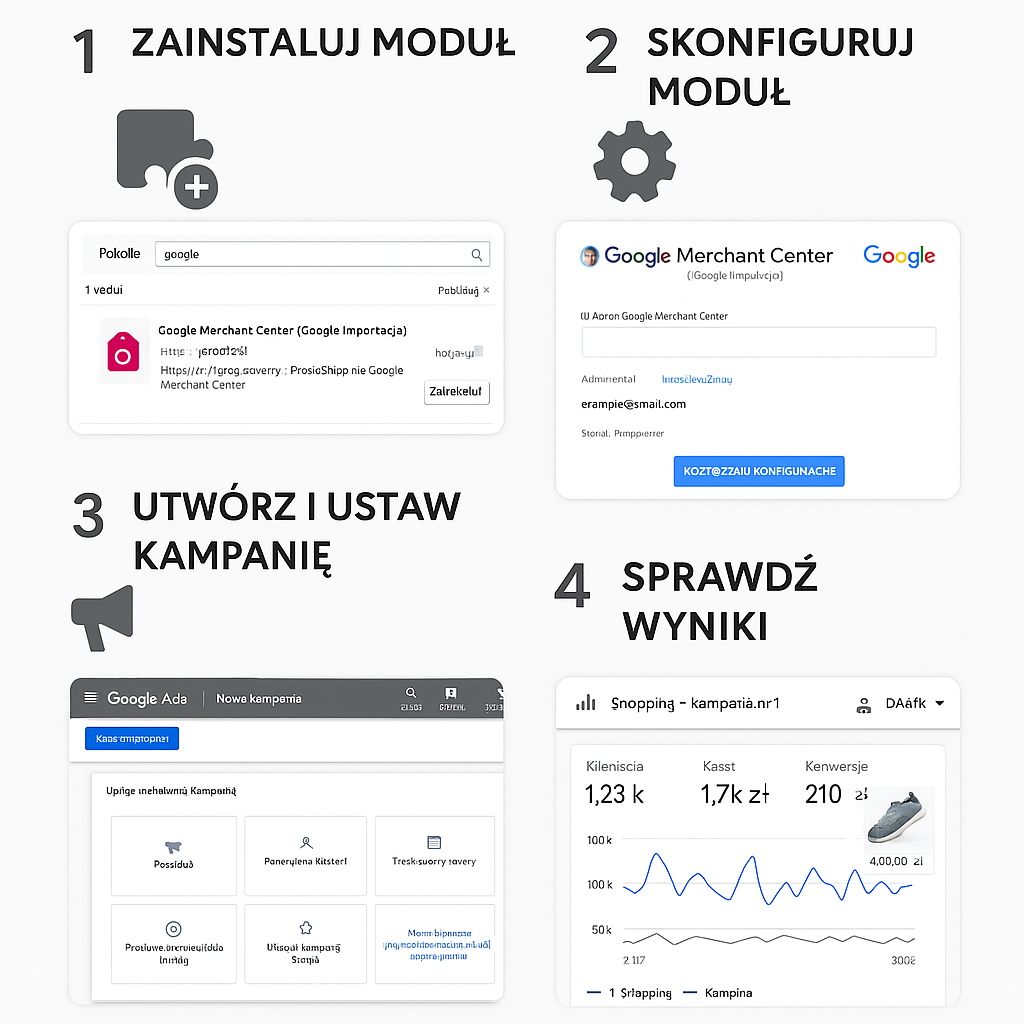
- Zainstaluj moduł integracyjny (np. Fakturownia, iFirma, wFirma, inFakt).
- Wprowadź klucz API i skonfiguruj serię numeracji, domyślne stawki VAT, sprzedawcę, magazyn.
- Wybierz moment wystawienia: po statusie „Płatność przyjęta” lub innym.
- Zdecyduj, czy wyłączasz generowanie PDF w PrestaShop, aby uniknąć podwójnej dokumentacji.
- Skonfiguruj wysyłkę dokumentu do klienta (z zewnętrznego systemu) i mapowanie pól (NIP, adresy).
- Przetestuj w środowisku testowym/sandbox.
W kontekście KSeF: terminy obowiązkowej e-faktury w Polsce były przenoszone. Sprawdź aktualne wymagania i upewnij się, że wybrany moduł wspiera KSeF, podpisywanie i wysyłkę faktur ustrukturyzowanych. W wielu sklepach najlepszym rozwiązaniem jest generowanie dokumentu w systemie księgowym i tylko przekazywanie linku/załącznika klientowi.
Jak uniknąć dublowania dokumentów
- Jeśli wystawiasz faktury „na poważnie” w zewnętrznym systemie, wyłącz PDF faktury w PrestaShop lub nie zaznaczaj opcji „Generuj fakturę” w statusach.
- Alternatywnie, używaj w PrestaShop tylko proform (osobny moduł) i finalną fakturę generuj poza sklepem.
- Zadbaj o jednolitą numerację – dwa systemy, dwie różne serie numerów, a jeden dokument sprzedaży to proszenie się o chaos.
Rozwiązywanie problemów: gdy faktura się nie generuje
- Sprawdź, czy w Orders → Invoices masz aktywne faktury.
- Zweryfikuj, czy status (np. „Płatność przyjęta”) ma zaznaczoną opcję generowania faktury.
- Upewnij się, że zamówienie ma komplet danych klienta i adres rozliczeniowy.
- Sprawdź, czy szablon PDF nie został uszkodzony (themes/…/pdf/invoice.tpl).
- Zobacz dzienniki błędów (Advanced Parameters → Logs) i działanie wysyłki e-mail.
- Przy płatnościach online: czy webhook/notification od bramki działa i zmienia status zamówienia?
Zaawansowane ustawienia, o których warto wiedzieć
- Multi-store: konfigurację faktur wykonujesz osobno dla każdego sklepu w trybie wielosklepowym (różne prefiksy, serie, stopki).
- Różne języki: faktura może dziedziczyć język zamówienia; w razie potrzeby dostosuj pola i tłumaczenia PDF.
- Zwroty i korekty: standardowy „credit slip” nie zawsze odpowiada „fakturze korygującej” zgodnej z wymaganiami księgowymi – sprawdź moduły dedykowane korektom.
- Obrazy produktów w fakturze: mogą zwiększyć wagę PDF i rozmiar wiadomości; przy dużej skali lepiej je wyłączyć.
- Wydajność: generowanie i załączanie PDF przy dużym wolumenie może spowolnić wysyłkę e-maili – rozważ kolejkowanie lub wysyłkę zewnętrznym serwerem SMTP.
Automatyczne faktury w PrestaShop – najważniejsze wnioski na start
- Włącz faktury i ustaw numerację w Orders → Invoices.
- Zaznacz „Generuj fakturę” przy odpowiednim statusie (zwykle „Płatność przyjęta”).
- Przetestuj pełną ścieżkę: zamówienie → zmiana statusu → e-mail z PDF → pobranie z konta klienta.
- Dla pełnej zgodności księgowej w Polsce rozważ integrację z zewnętrznym systemem, szczególnie z myślą o KSeF.
- Dbaj o spójność: jeden proces, jedna numeracja, jeden finalny dokument.
Checklist: szybka konfiguracja w 10 minut
- Włącz faktury PDF i ustaw prefiks.
- Ustal, czy numeracja resetuje się co roku.
- Dodaj pełne dane firmy i stopkę prawno-informacyjną.
- Na statusie „Płatność przyjęta” włącz generowanie faktury i e-mail do klienta.
- Zrób testowy zakup i sprawdź załącznik PDF.
- Jeśli używasz zewnętrznego systemu faktur – skonfiguruj moduł, podaj API, ustaw wyzwalacz i przetestuj.
- Upewnij się, że nie tworzysz dwóch różnych faktur dla jednej transakcji.
Na koniec: małe usprawnienia, które robią dużą różnicę
- Dodaj w koszyku/checkout prosty przełącznik „Potrzebuję faktury na firmę” i pole NIP – z automatycznym wypełnieniem danych nabywcy na dokumencie.
- W e-mailu potransakcyjnym oprócz załącznika dodaj krótki tekst: „Fakturę znajdziesz też w swoim koncie”.
- Przygotuj instrukcję dla obsługi sklepu: kiedy korygujemy dokument, kiedy wysyłamy duplikat, kto ma uprawnienia do anulowania.
Dobrze skonfigurowane automatyczne faktury w PrestaShop działają bezgłośnie w tle. A to właśnie ten rodzaj automatyzacji, który po wdrożeniu po prostu przestaje absorbować Twój czas – i o to chodzi. Skupiasz się na sprzedaży, a dokumenty „robią się” same.