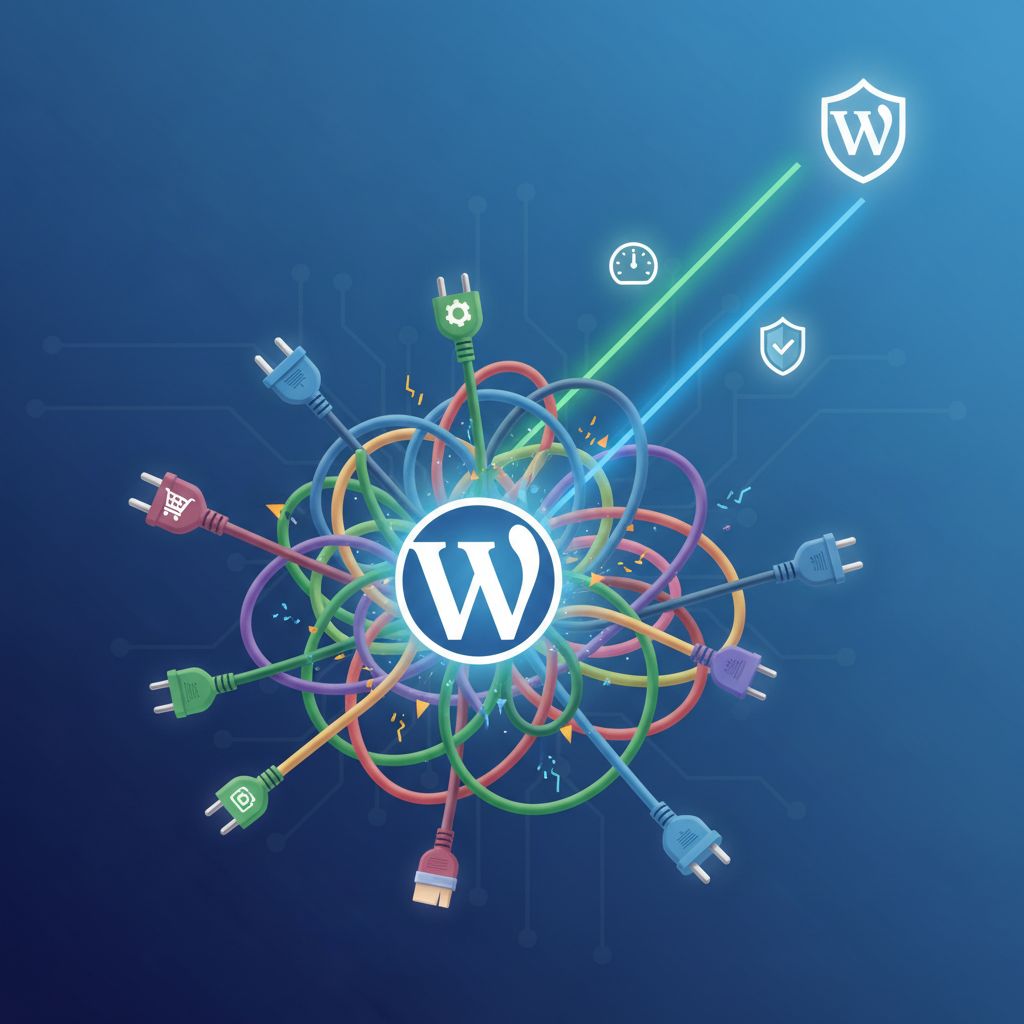
konflikt wtyczek WordPress potrafi sparaliżować stronę w najmniej oczekiwanym momencie: od białego ekranu, przez błędy 500, aż po niewidzialne drobnostki, jak niedziałający formularz czy znikające style. Jeśli działasz na produkcyjnej witrynie, każda minuta przerwy boli. Dobra wiadomość jest taka, że większość takich konfliktów da się szybko zdiagnozować i rozwiązać, jeśli zastosujesz sprawdzony, uporządkowany proces. Poniżej znajdziesz praktyczny przewodnik, który poprowadzi Cię krok po kroku — bez paniki i bez strzelania na oślep.
Czym w ogóle jest konflikt wtyczek i skąd się bierze?
W WordPressie niemal wszystko jest rozszerzalne: wtyczki i motywy korzystają z tych samych hooków, filtrów, API oraz zasobów. Konflikt pojawia się, gdy dwie (lub więcej) wtyczki próbują:
- wykonać sprzeczne operacje w tym samym momencie,
- nadpisać te same funkcje, klasy, skrypty lub style,
- zmienić konfigurację serwera (cache, bezpieczeństwo, nagłówki),
- odwołać się do nieistniejących już metod po aktualizacji,
- wymusić różne wersje bibliotek JS/CSS (np. Select2, jQuery, Swiper),
- blokować się wzajemnie za pomocą reguł bezpieczeństwa.
Efekt? Błędy PHP/JS, wadliwe działanie funkcji, spadek wydajności lub całkowita niedostępność strony.
Jak rozpoznać konflikt wtyczek WordPress? Objawy i czerwone flagi
Najczęstsze symptomy, które wskazują właśnie na konflikt:
- Biały ekran (WSOD) lub error 500 po aktualizacji wtyczek/motywu.
- Strona główna działa, ale panel WP-Admin ładuje się z błędami lub odwrotnie.
- Formularze (kontakt, zamówienia, rezerwacje) nie wysyłają danych lub pokazują komunikaty o błędach bez jasnego powodu.
- Elementy frontu „rozsypują się”: znikają style, menu mobilne nie działa, wyskakują błędy console.log w przeglądarce.
- WooCommerce: koszyk się nie aktualizuje, płatność się nie finalizuje, pojawiają się pętle ładowania.
- Pojedyncze strony/zakładki w panelu (np. ustawienia SEO) przestają odpowiadać.
- Losowe wylogowania, zapętlenia przekierowań, brak możliwości zapisania zmian.
Jeśli objaw pojawił się po aktualizacji, aktywacji nowej wtyczki lub zmianie konfiguracji cache/CDN — to mocna wskazówka, że masz konflikt.
Najczęstsze przyczyny konfliktów (z życia wzięte)
- Duże aktualizacje wtyczek (np. WooCommerce, Elementor) zmieniające hooki i API.
- Dublowanie funkcjonalności: dwie wtyczki SEO, dwa systemy cache, kilka integracji reCAPTCHA.
- Minifikacja i łączenie skryptów ze zbyt agresywnymi ustawieniami.
- Blokady security/firewall: reguły WAF i moduły „hardening” odcinają API/frontend.
- Brak zgodności z wersją PHP/MySQL lub brak rozszerzeń (intl, mbstring, imagick).
- Konflikty z motywem potomnym/niestandardowym kodem w functions.php.
- CDN serwujący stare, skeszowane wersje plików mimo aktualizacji.
- Błędny porządek ładowania skryptów (np. jQuery w stopce, a zależne biblioteki w nagłówku).
- Różne wersje tej samej biblioteki zainicjowane przez więcej niż jedną wtyczkę.
Szybka lista kontrolna: co zrobić w pierwszych 5 minutach
- Sprawdź, czy problem występuje w trybie incognito i na innym urządzeniu (wyklucz cache przeglądarki).
- Jeśli możesz — wyczyść cache wtyczki cache’ującej i CDN (np. Cloudflare: Purge Everything).
- Zapisz dokładny czas wystąpienia problemu — pomoże w logach.
- Zrób świeżą kopię plików i bazy lub upewnij się, że ostatnia kopia jest dostępna.
- Wejdź w WP-Admin, jeśli to możliwe, i zainstaluj Health Check & Troubleshooting (oficjalna wtyczka diagnostyczna).
- Zanotuj wersje PHP, WordPress, problematycznych wtyczek i motywu.
Jeśli strona jest krytycznie niedostępna — przejdź od razu do sekcji o wyłączaniu wtyczek bez WP-Admin.
Diagnostyka krok po kroku: prosty proces zamiast chaosu
Tryb „rozwiązywania problemów” w Health Check
Health Check & Troubleshooting pozwala wyłączyć wszystkie wtyczki i przełączyć motyw tylko dla Ciebie (zalogowanego admina), bez wpływu na odwiedzających.
- Włącz tryb Troubleshooting.
- Sprawdź, czy problem znika „na czysto” (domyślny motyw Twenty Twenty-Four, bez wtyczek).
- Jeśli znika — włączaj wtyczki jedna po drugiej (lub grupami) i obserwuj, kiedy problem wraca.
- Gdy znajdziesz minimalny zestaw powodujący błąd (np. Wtyczka A + Wtyczka B), masz winowajców.
Plusy: brak przestojów na produkcji, szybkie zawężanie. Minusy: nie rozwiązuje problemów związanych z cache/CDN, bo te działają globalnie.
Wyłączanie wtyczek bez dostępu do WP-Admin
Gdy nie wejdziesz do panelu:
- Przez SFTP/FTP: zmień nazwę katalogu wp-content/plugins/problematiczna-wtyczka na problematiczna-wtyczka.disabled. WordPress automatycznie ją „zobaczy” jako wyłączoną.
- Przez phpMyAdmin: w tabeli wp_options znajdź rekord active_plugins i tymczasowo wyczyść jego wartość (ostrożnie). Odśwież stronę.
- Przez WP-CLI (jeśli masz SSH):
- wp plugin list
- wp plugin deactivate –all
- wp plugin activate nazwa-wtyczki
To pozwala szybko odzyskać dostęp i dalej diagnozować.
Metoda połowienia (binary search) — najszybsza droga do winowajcy
Masz 30 wtyczek i brak pomysłu, która winna? Podziel wtyczki na pół:
- Wyłącz połowę, sprawdź czy błąd ustępuje.
- Jeśli tak — winowajca jest w wyłączonej połowie. Jeśli nie — w połowie aktywnej.
- Powtórz na zawężonej grupie. W 4–5 iteracjach znajdziesz problem.
To matematycznie najszybsza metoda, szczególnie przy większej liczbie dodatków.
Wyklucz konflikt z motywem
- Przełącz na motyw domyślny (Twenty Twenty-Three/Four).
- Jeśli problem znika — motyw lub motyw potomny wchodzi w konflikt (często z builderem).
- Sprawdź functions.php, niestandardowe snippety, szablony WooCommerce w katalogu theme/woocommerce (przestarzałe override’y to częsta przyczyna).
Dzienniki błędów, WP_DEBUG i narzędzia developerskie
- Włącz debugowanie w wp-config.php: define(‘WP_DEBUG’, true); define(‘WP_DEBUG_LOG’, true); define(‘WP_DEBUG_DISPLAY’, false);
- Sprawdź wp-content/debug.log po odtworzeniu błędu.
- Zajrzyj do logów serwera (error.log) przez panel hostingu/SSH.
- Zainstaluj Query Monitor — pokaże błędy PHP, zapytania do bazy, hooki i żądania HTTP.
- W przeglądarce otwórz DevTools (F12) i sprawdź zakładkę Console (błędy JS) oraz Network (blokady CORS, 403/404 na plikach).
W logach szukaj nazw wtyczek w ścieżkach plików lub przestrzeni nazw (plugin-name/includes/…).
Cache, minifikacja i CDN
- Wyłącz tymczasowo minifikację JS/CSS/HTML i łączenie plików.
- Wyklucz newralgiczne skrypty z optymalizacji (np. scripts z recaptcha, checkout WooCommerce).
- Wyczyść cache po każdej zmianie. W Cloudflare zrób Purge Everything i wyłącz Rocket Loader.
- Sprawdź ustawienia serwera (np. LiteSpeed Cache: ustawienia ESI, Guest Mode mogą kolidować z koszykiem).
Często „konflikt” to nie błąd wtyczek, lecz zbyt agresywne optymalizacje.
Zgodność z PHP/MySQL i rozszerzenia
- Sprawdź wersję PHP (dla większości wtyczek 8.0–8.2 jest OK, ale konkretne mogą wymagać 7.4/8.1).
- Zobacz wymagania dokumentacji wtyczek (np. ext-intl, mbstring, gd/imagick).
- Niektóre wtyczki przestają działać na PHP 8.2 z powodu przestarzałych wywołań — rozważ tymczasowy rollback.
Cron, REST API i blokady bezpieczeństwa
- Wtyczki synchronizujące dane (CRM, mailing) opierają się na WP-Cron i REST API.
- Zablokowany endpoint /wp-json/ przez security plugin lub serwer (ModSecurity) potrafi „położyć” integracje.
- Sprawdź: example.com/wp-json/ — czy zwraca JSON bez błędu?
- Jeśli używasz zewnętrznego CRON, wyłącz WP_CRON lub upewnij się, że harmonogram działa (wp cron event list w WP-CLI).
Specjalne przypadki, które widzę najczęściej
WooCommerce: płatności, koszyk i cache
- Koszyk i checkout nie mogą być cachowane. Upewnij się, że strony koszyka/kasy są wyłączone z cache (wtyczka cache i CDN).
- Bramki płatności (Stripe, Przelewy24, PayPal) ładują własne skrypty i webhooki — wyłącz minifikację i łączenie tych plików, sprawdź webhooki 200 OK.
- Przestarzałe szablony w motywie potomnym (WooCommerce>Status>Raporty) potrafią łamać checkout po aktualizacjach.
- Konflikty z optymalizatorami obrazów, które modyfikują lazy-load w galeriach produktów.
Page buildery: Elementor, WPBakery, Gutenberg
- Różne wersje jQuery/Swiper lub kolizje CSS mogą „rozsypać” layout.
- Wyklucz dynamiczne widgety z minifikacji; testuj przełączając motyw na domyślny.
- Przy Elementorze: włącz tryb bezpieczny, zregeneruj CSS (Narzędzia>Regeneruj CSS), czyszczenie bibliotek.
Wtyczki wielojęzyczne: WPML, Polylang
- Konflikty z SEO (Yoast/Rank Math) dotyczą tytułów i kanonicznych adresów — sprawdź integracje.
- Tłumaczenia stringów mogą nadpisywać ustawienia; włącz logi i przejrzyj filtracje the_title, wpseo_title.
Wtyczki bezpieczeństwa i firewalle
- Blokady REST API, XML-RPC, reCAPTCHA i skrypty do logowania mogą zablokować panel lub integracje.
- Wyłącz reguły WAF na czas testów; sprawdź whitelistę IP dla webhooków.
Optymalizacja szybkości: Autoptimize, LiteSpeed Cache, WP Rocket
- Zbyt agresywne „Defer/Delay JS” łamie interaktywną logikę.
- Zrób listę krytycznych skryptów, których nie optymalizujesz (checkout, recaptcha, zmienne globalne).
- Testuj różne ustawienia wyłączając sekcjami: CSS, JS, Media.
Integracje zewnętrzne: API, reCAPTCHA, newsletter
- Podwójna reCAPTCHA (np. w formularzu i komentarzach) = konflikt nazw/kluczy.
- Wtyczki mailingowe i CRM wyłączają domyślne mechanizmy wysyłki — sprawdź fallback.
Jak rozwiązać konflikt trwale (nie tylko „na dziś”)
Aktualizacja lub kontrolowany rollback
- Sprawdź changelog obu konfliktujących wtyczek — może znany bug został już poprawiony.
- Jeśli problem pojawił się po aktualizacji: zrób rollback do ostatniej stabilnej wersji jednej z wtyczek (np. przez WP Rollback, jeżeli wspiera).
- „Przypnij” wersję (pinning) w menedżerze aktualizacji, aby automaty nie zaktualizowały znowu wadliwej kombinacji.
Konfiguracja i wykluczenia
- W cache/CDN dodaj wykluczenia dla stron dynamicznych i krytycznych skryptów.
- W builderach wyłącz eksperymentalne funkcje, jeśli powodują kolizje.
- W bezpieczeństwie utwórz wyjątki dla REST API i kluczowych endpointów.
Zastąp problematyczne wtyczki alternatywami
Czasem lepiej wymienić wtyczkę na lżejszą lub bardziej zgodną z ekosystemem:
- Formularze: jeśli ciężki pakiet koliduje, rozważ alternatywę (np. WPForms, Gravity Forms, Fluent Forms — dobierając pod integracje).
- SEO: trzymaj się jednego lidera (Yoast, Rank Math, SEOPress), nie mieszaj.
- Cache: jedna wtyczka cache + polityka CDN — nie dwie naraz.
- Bezpieczeństwo: jedna warstwa WAF, spójne reguły.
Kontakt z supportem — co napisać, aby szybko dostać pomoc
Przygotuj zestaw informacji:
- Kroki do odtworzenia błędu (1-2-3).
- Zrzuty ekranu/krótkie wideo (np. Loom) i timestamp.
- Wersje: WordPress, PHP, wtyczek, motywu; hosting (LiteSpeed/Apache/Nginx).
- Fragmenty debug.log z błędem (linia, ścieżka).
- Lista aktywnych wtyczek (wp plugin list) i informacja, w jakiej kombinacji problem występuje.
- Informacja o cache/CDN i regułach bezpieczeństwa.
Taki pakiet skraca czas diagnozy po stronie twórców wtyczek.
Prewencja: jak nie dopuścić do kolejnego konfliktu
Higiena wtyczek: mniej znaczy więcej
- Eliminuj duplikaty funkcji. Każdą nową potrzebę rozważ: czy można to zrobić kodem w motywie potomnym lub jedną solidną wtyczką zamiast trzech?
- Czyść ekosystem — dezaktywuj i usuwaj nieużywane dodatki.
- Stawiaj na wtyczki z dużą bazą użytkowników, dobrym wsparciem i częstymi aktualizacjami.
Środowisko testowe (staging) i procedura wydawnicza
- Zawsze aktualizuj na stagingu. Odwzoruj cache/CDN i warunki hostingu.
- Miej checklistę testów po aktualizacji (formularze, koszyk, logowanie, krytyczne widoki).
- Wdrażaj zmiany oknem o niskim ruchu i z możliwością szybkiego rollbacku.
Kopie zapasowe i „punkt przywracania”
- Minimum: backup plików i bazy przed dużą aktualizacją.
- Testuj przywracanie: backup, którego nie umiesz sprawnie odtworzyć, to tylko iluzja bezpieczeństwa.
- Rozważ snapshoty na poziomie hostingu (np. JetBackup).
Monitorowanie i alerty
- Włącz alerty uptime (np. UptimeRobot, Better Uptime).
- Logi błędów — zbieraj centralnie (np. przez wtyczkę logującą lub narzędzie serwerowe).
- Narzędzia typu Activity Log pokażą, która zmiana poprzedzała awarię.
Standardy kodowania i snippety
- Jeśli korzystasz z własnych snippetów, trzymaj je w dedykowanej wtyczce „mu-plugin” lub managerze snippetów, nie w functions.php — łatwiej wyłączyć bez dotykania motywu.
- Trzymaj się standardów WordPress Coding Standards (PHPCS), aby minimalizować kolizje.
Dokumentacja wewnętrzna i kontrola zmian
- Notuj, co i kiedy było aktualizowane oraz jakie są kluczowe zależności.
- Dla większych serwisów rozważ Git do wersjonowania motywu i własnych wtyczek.
FAQ — krótkie odpowiedzi na trudne pytania
-
Czy mogę mieć dwie wtyczki cache jednocześnie?
- Nie. Zwykle to prosta droga do konfliktów. Wybierz jedną i skonfiguruj ją porządnie.
-
Aktualizacja wtyczki zepsuła stronę. Czy czekać na poprawkę?
- Jeśli to produkcja — zrób rollback do ostatniej stabilnej wersji i zgłoś błąd do autorów. Monitoruj aktualizacje.
-
Czy konflikt wtyczek WordPress zawsze widać w logach?
- Nie zawsze. Błędy JS mogą być tylko w konsoli przeglądarki, a blokady bezpieczeństwa dadzą 403 bez wpisu w debug.log. Sprawdzaj również logi serwera i DevTools.
-
Czy motyw może wchodzić w konflikt jak wtyczka?
- Tak. Motyw też ładuje skrypty i korzysta z hooków. Zawsze testuj na motywie domyślnym.
-
Co z wersją PHP? Czy „nowsze zawsze znaczy lepsze”?
- Docelowo tak, ale pod kątem zgodności testuj. Niektóre starsze wtyczki nie są gotowe na najnowsze PHP.
Przykładowy scenariusz diagnostyczny, czyli jak robi to praktyk
Załóżmy: po aktualizacji kilku wtyczek koszyk w WooCommerce przestał się aktualizować. Użytkownicy zgłaszają, że klikają „Dodaj do koszyka”, ale komunikat ładuje się w nieskończoność.
-
Wstępne kroki:
- Czyszczę cache wtyczki i CDN, testuję w incognito. Bez zmian.
- Zaznaczam czas problemu i włączam WP_DEBUG_LOG.
-
Health Check:
- W trybie Troubleshooting koszyk działa na czysto. Włączam wtyczki: WooCommerce + motyw — nadal OK.
- Dodaję wtyczkę cache — problem wraca. Wyłączam minifikację i łączenie JS — działa.
- Włączam minifikację z wykluczeniem skryptu woocommerce/cart-fragments i biblioteki używanej przez motyw — nadal działa.
-
Weryfikacja:
- W DevTools widzę błędy na pliku minifikowanym all.min.js — konflikt kolejności ładowania.
- Dodaję wykluczenia w cache i ustawiam, aby skrypty WooCommerce nie były łączone.
-
Trwałe rozwiązanie:
- Dokumentuję wykluczenia w cache i w CDN.
- Tworzę listę testów regresji po aktualizacjach (koszyk, checkout, płatność).
- W stagingu odtwarzam scenariusz i potwierdzam, że problem nie wraca.
Efekt: bez wymiany wtyczek, za to z korektą konfiguracji, konflikt usunięty.
Lista narzędzi i komend, które warto mieć pod ręką
- Health Check & Troubleshooting — izolacja wtyczek dla zalogowanego admina.
- Query Monitor — błędy PHP, zapytania SQL, hooki, HTTP.
- WP-CLI:
- wp plugin list — lista wtyczek.
- wp plugin deactivate –all — szybka dezaktywacja wszystkiego.
- wp plugin activate nazwa — selektywna aktywacja.
- wp theme activate twentytwentyfour — przełączenie motywu.
- wp cron event list — harmonogram zadań.
- DevTools w przeglądarce — Console/Network do błędów JS i statusów HTTP.
- System logów hostingu — error.log, access.log.
- Wtyczki backupowe i staging (np. Duplicator, All-in-One WP Migration — do środowiska testowego).
- Monitor uptime (UptimeRobot, Better Uptime).
Czego unikać, kiedy diagnozujesz problem
- Aktualizacji „na ślepo” wszystkiego naraz na produkcji bez stagingu.
- Instalacji wielu wtyczek o tej samej funkcji „bo może coś pomoże”.
- Zmian w kilku miejscach jednocześnie — utrudnia to identyfikację winowajcy.
- Pozostawienia włączonego debugowania na produkcji z wyświetlaniem błędów (WP_DEBUG_DISPLAY = false na produkcji to obowiązek).
- Ignorowania CDN — pamiętaj, że on też może serwować stare pliki mimo czyszczenia lokalnego cache.
Kiedy wezwać specjalistę
- Gdy błąd dotyczy krytycznych procesów (płatności, rejestracje) i nie potrafisz go odtworzyć lokalnie.
- Gdy logi wskazują na głębokie problemy w bazie lub konflikty wersji bibliotek, a strona działa w oparciu o customowy motyw/wtyczki.
- Gdy masz ograniczony dostęp do serwera (brak SSH, brak logów) i każda minuta przestoju kosztuje.
Dobra agencja lub freelancer w 1–2 godziny zrobi to, co amator czasem „dłubie” cały dzień: stworzy staging, zawęzi problem metodą połowienia, przeczyta logi i przygotuje trwałą poprawkę z minimalnym ryzykiem.
Mini-checklista po naprawie (żeby problem nie wrócił)
- Czy masz spisaną przyczynę i rozwiązanie?
- Czy dodałeś wykluczenia/dozwolenia w cache/CDN/WAF?
- Czy wykonałeś testy regresji najważniejszych funkcji?
- Czy zaktualizowałeś dokumentację i checklistę publikacji?
- Czy włączyłeś monitoring i przygotowałeś backup po naprawie?
Podsumowanie
Konflikt wtyczek to cena elastyczności WordPressa — ale nie wyrok. Kluczem jest spokojna, metodyczna diagnostyka: izoluj, testuj, analizuj logi, zawężaj problem i dopiero później zmieniaj konfiguracje lub wymieniaj wtyczki. Pamiętaj też o prewencji: staging, kopie zapasowe, higiena wtyczek i rozsądna polityka aktualizacji zmniejszają ryzyko do minimum. Z takim podejściem nawet jeśli awaria Cię zaskoczy, poradzisz sobie szybko i bezboleśnie — a Twoja strona wróci do życia, zanim użytkownicy zdążą zauważyć, że coś było nie tak.